

Les pages web demandent parfois de cocher une case, de sélectionner des images ou de se connecter avant de poursuivre. Ces contrôles cherchent à distinguer une personne d’un programme qui répète des actions à grande vitesse. Ce guide pratique montre comment passer un captcha sans fragiliser vos comptes, comment comprendre les refus répétés et quels réglages vérifier sur votre appareil.
- Un captcha examine souvent le navigateur, les cookies et l’interaction utilisateur.
- Une authentification de compte peut renforcer la preuve d’identité demandée par un site.
- Les blocages répétés viennent fréquemment du réseau, des extensions ou d’une activité trop rapide.
- Un test anti-robot sérieux ne demande jamais votre mot de passe par message ou par courriel.




Comprendre pourquoi un captcha demande de prouver que vous n’êtes pas un robot
Un captcha est un contrôle affiché avant une action sensible. Il peut apparaître avant l’envoi d’un formulaire, la création d’un compte, une recherche répétée ou le paiement de billets. Son rôle est de limiter les programmes automatisés capables de remplir des milliers de demandes en quelques minutes.
Le message « prouvez que vous n’êtes pas un robot » ne signifie pas que l’internaute est accusé de fraude. Il signale plutôt que le site a détecté un comportement qui mérite une vérification humaine. Une succession de clics très rapides, une adresse IP partagée par beaucoup de personnes ou un navigateur mal configuré peuvent suffire à déclencher le contrôle.
Les outils de bot detection ne reposent plus uniquement sur une image déformée à recopier. Les systèmes récents analysent plusieurs signaux. Ils observent le déplacement du curseur, le rythme de frappe, la présence de cookies, la réputation du réseau et la cohérence entre le navigateur déclaré et les fonctions réellement disponibles.
Cette méthode explique pourquoi une simple case « Je ne suis pas un robot » peut parfois suffire. Le clic devient une étape visible, mais le filtrage automatique a déjà comparé plusieurs éléments techniques. Un utilisateur qui navigue normalement, avec JavaScript activé et des cookies autorisés pour le site visité, rencontre souvent moins d’obstacles.
Certains services demandent aussi une connexion. L’authentification apporte alors une information supplémentaire, car un compte protégé par un mot de passe et une validation à deux facteurs possède un historique d’usage plus cohérent qu’une session anonyme. Cette preuve d’identité reste relative. Elle confirme l’accès à un compte, pas l’identité civile de la personne derrière l’écran.
Les plateformes de vente de billets, les services de messagerie et les moteurs de recherche utilisent ce type de test anti-robot pour contenir les abus. Sans ce filtre, un script pourrait réserver des stocks entiers, publier des commentaires indésirables ou créer des comptes artificiels. Le contrôle ralentit donc une petite partie des visiteurs afin de protéger l’accès du plus grand nombre.
Un formulaire de contact illustre bien ce mécanisme. Une personne rédige un message de 80 mots, marque une pause, corrige une adresse électronique puis valide. Un programme peut envoyer 500 formulaires identiques en moins d’une minute. Le site repère cette cadence, puis impose un captcha avant d’accepter de nouveaux envois.
Les captchas ne sont pas parfaits. Une personne utilisant un lecteur d’écran, un navigateur ancien ou une connexion mobile instable peut rencontrer davantage de difficultés. Les sites sérieux proposent alors une version audio, une validation par courriel ou un autre parcours accessible. La sécurité en ligne ne doit pas empêcher durablement un visiteur légitime d’accéder à un service.
Le mot « robot » désigne donc un comportement automatisé, pas une absence d’humanité. La page cherche un geste cohérent, exécuté dans un contexte de navigation ordinaire. Comprendre ce principe évite de multiplier les tentatives impatientes, car chaque essai précipité peut renforcer le niveau de contrôle demandé.
Réussir une vérification humaine sans multiplier les tentatives
Commencez par lire la consigne entière avant de cliquer. Un captcha visuel peut demander de sélectionner toutes les images contenant un vélo, un passage piéton ou un feu de circulation. Certaines vignettes montrent l’objet sur un bord seulement. Prenez deux secondes pour examiner les contours, puis validez une seule fois.
Un test d’images n’évalue pas vos connaissances générales. Il attend une sélection conforme à une règle précise. Si une partie visible d’un autobus apparaît dans une case, cette case doit généralement être cochée. Le doute vient souvent des images découpées par une grille. Agrandissez la page avec le navigateur si les détails sont trop petits.
La case à cocher fonctionne différemment. Cliquez une fois au centre de la zone. Attendez le chargement complet. Évitez le double clic et les mouvements brusques de souris. Sur téléphone, posez le doigt une seule fois, puis laissez la page répondre avant de faire défiler l’écran.
Un délai de 5 à 15 secondes est normal lorsque le site consulte un service externe de vérification. Recharger immédiatement la page peut annuler le jeton temporaire généré après le clic. Gardez l’onglet ouvert tant que le formulaire affiche une roue de chargement ou un message de validation.
Préparer le navigateur avant de relancer un test anti-robot
Activez JavaScript pour le domaine visité. Beaucoup de contrôles modernes ne peuvent pas fonctionner sans lui, car ils doivent recevoir la réponse du navigateur. Autorisez également les cookies du site concerné pendant la durée de votre visite. Un navigateur réglé pour effacer tous les cookies à chaque page peut empêcher la validation de se conserver.
Les bloqueurs de publicité et les extensions de protection de la vie privée sont utiles, mais certains filtrent les scripts nécessaires au captcha. Désactivez temporairement l’extension pour le seul site concerné, rechargez la page, puis réactivez-la après l’opération. Ne désactivez pas toute votre protection pour une navigation ordinaire.
Le tableau suivant aide à relier le symptôme observé à une action précise. Procédez une modification après l’autre. Modifier simultanément le réseau, le navigateur et les extensions rend le diagnostic confus.
| Situation observée | Cause fréquente | Action à effectuer |
|---|---|---|
| La case tourne sans fin | Script ou cookie bloqué | Autorisez JavaScript et les cookies du domaine |
| Le test revient après validation | VPN ou adresse IP partagée | Coupez le VPN puis rechargez une fois |
| Les images sont illisibles | Zoom ou affichage trop réduit | Passez le zoom à 125 % ou 150 % |
| Le message parle d’activité inhabituelle | Demandes trop rapides | Attendez 10 minutes avant de reprendre |
Un navigateur à jour réduit aussi les erreurs. Les mécanismes de vérification humaine s’appuient sur des fonctions récentes de sécurité. Une version datant de plusieurs années peut produire une signature technique incomplète et déclencher une méfiance automatique, même si votre usage est normal.
Les internautes qui rencontrent souvent ce blocage peuvent consulter ce mode d’emploi pour vérifier que vous n’êtes pas un robot. Il rappelle notamment l’intérêt de ne pas répéter une même recherche à cadence élevée. Le bon geste reste lent, lisible et unique.
Une vérification réussie laisse habituellement apparaître une coche verte, un message de confirmation ou un formulaire déverrouillé. Si l’écran revient au début, n’insistez pas dix fois. Fermez l’onglet, attendez quelques minutes et reprenez avec les réglages corrigés.
Corriger les blocages de captcha liés au réseau et aux outils de confidentialité
Le réseau utilisé pèse lourd dans la décision d’un système de filtrage automatique. Une adresse IP correspond à la sortie publique d’une connexion. Dans un logement, elle est souvent partagée par les appareils du foyer. Dans un hôtel, une entreprise, une bibliothèque ou un réseau mobile, elle peut être partagée par des centaines de personnes.
Si plusieurs utilisateurs d’une même adresse IP exécutent des recherches répétées, envoient des formulaires ou tentent de créer des comptes, le site peut classer cette adresse comme risquée. Le captcha apparaît alors à chaque nouvelle demande. Ce n’est pas forcément votre ordinateur qui pose problème.
Un VPN peut également modifier ce signal. Il protège la confidentialité en faisant passer la connexion par un serveur intermédiaire, mais ses adresses sont parfois très utilisées. Un site peut donc demander une vérification renforcée. Coupez le VPN seulement le temps de finaliser l’action sur un service fiable, puis réactivez-le selon vos besoins.
Les proxys gratuits demandent une prudence particulière. Ils sont souvent saturés, partagés et peu transparents. Ils peuvent dégrader la sécurité en ligne tout en aggravant les contrôles anti-robots. Une connexion domestique ou mobile classique est plus adaptée lorsqu’un site refuse plusieurs validations.
Effectuer un contrôle propre sur ordinateur et sur mobile
Sur ordinateur, fermez les onglets qui lancent des téléchargements ou des actualisations automatiques. Gardez une seule page ouverte pour l’action concernée. Videz ensuite uniquement les données du site, pas obligatoirement tout l’historique du navigateur. Cette opération retire un cookie abîmé sans supprimer vos connexions sur tous les autres services.
Sur mobile, vérifiez si le téléphone alterne sans cesse entre Wi-Fi et données mobiles. Ce changement peut interrompre une session au milieu du contrôle. Choisissez un réseau stable, rechargez la page et recommencez une seule fois. Un écran tactile sale ou une protection très épaisse peut aussi provoquer des appuis imprécis sur les petites cases.
Les scripts d’automatisation constituent une autre cause fréquente. Certains outils remplissent automatiquement les formulaires, rechargent les pages ou vérifient un prix à intervalles réguliers. Même un usage personnel peut être interprété comme une activité non humaine. Désactivez les extensions de remplissage agressif avant d’ouvrir un site protégé.
La formule affichée par certains sites mérite d’être comprise. Lorsqu’une page indique qu’elle est protégée par Anubis de Techaro, avec une version telle que 1.22.0, elle signale l’emploi d’une couche de défense contre les accès automatisés. Ce type de service peut vérifier que votre navigateur exécute correctement du code avant de laisser passer la requête.
Cette protection ne doit pas être contournée. Chercher à imiter une interaction utilisateur ou à neutraliser le contrôle expose à un blocage plus long et peut enfreindre les règles du site. La méthode correcte consiste à utiliser un navigateur courant, à accepter les éléments techniques nécessaires et à ralentir le rythme des requêtes.
Après trois échecs, laissez passer 10 à 30 minutes. Certains systèmes appliquent une limitation temporaire pour éviter les essais en chaîne. Reprendre immédiatement depuis plusieurs onglets, plusieurs appareils ou plusieurs navigateurs peut prolonger le refus, car le comportement ressemble davantage à une tentative automatisée.
La stabilité du réseau et la sobriété des actions comptent autant que la réponse au défi visuel. Un seul appareil, une connexion fixe et une page chargée complètement offrent un contexte plus clair à la vérification humaine.
Renforcer l’authentification pour fournir une preuve d’identité plus fiable
Un captcha distingue un comportement plausible d’un comportement automatisé. L’authentification répond à un autre besoin. Elle vérifie que la personne possède les éléments d’accès associés à un compte. Les deux mécanismes se complètent, surtout lors d’une création de compte, d’un changement de mot de passe ou d’un paiement.
Un mot de passe long constitue la première couche. Utilisez une phrase de passe de 16 caractères ou davantage, construite avec plusieurs mots sans lien évident. Évitez le nom d’un proche, une date de naissance ou le même mot de passe sur plusieurs sites. Un gestionnaire de mots de passe peut créer et conserver des chaînes uniques.
Ajoutez ensuite une validation à deux facteurs. Le site demande alors le mot de passe, puis un second élément. Il peut s’agir d’un code produit par une application d’authentification, d’une clé de sécurité physique ou d’une confirmation depuis un appareil déjà connecté. Cette étape apporte une preuve d’identité plus robuste qu’un simple captcha.
Les codes reçus par SMS restent mieux que l’absence de second facteur, mais une application dédiée est préférable lorsque le service la propose. Les codes changent habituellement toutes les 30 secondes. Conservez aussi les codes de récupération sur papier, dans un emplacement fermé. Une capture d’écran stockée dans une messagerie non protégée offre une défense moins solide.
- Créez un mot de passe distinct pour chaque compte sensible.
- Activez la validation à deux facteurs dans les paramètres de sécurité.
- Notez les codes de récupération hors ligne.
- Vérifiez la liste des appareils connectés une fois par mois.
- Déconnectez les sessions que vous ne reconnaissez pas.
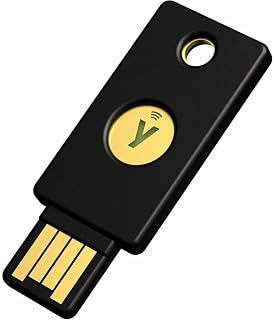
Une clé de sécurité USB ou NFC apporte une protection intéressante pour une adresse électronique principale. Elle demande une présence physique lors de la connexion. Son prix se situe souvent entre 25 et 60 euros selon les connecteurs et les protocoles pris en charge. Prévoyez deux clés si le compte protège des documents importants, afin de garder une solution de secours.
Les demandes de validation doivent arriver dans l’interface officielle du site ou de l’application. Un message reçu par courriel, SMS ou réseau social qui vous presse de « prouver que vous êtes humain » peut être une tentative d’hameçonnage. N’ouvrez pas le lien. Tapez vous-même l’adresse du service dans le navigateur, puis consultez les alertes depuis votre compte.
Un vrai mécanisme de sécurité ne vous demande jamais de transmettre votre mot de passe à un interlocuteur. Il ne réclame pas non plus un code à usage unique obtenu dans votre application. Ce code confirme précisément votre connexion. Le donner à une autre personne revient à lui ouvrir la porte pendant quelques instants.
Les réglages de compte apportent ainsi une réponse durable aux demandes de preuve d’identité. Le captcha freine les machines à l’entrée, tandis que l’authentification protège l’accès une fois la porte franchie.
Éviter les refus répétés et reconnaître un faux test anti-robot
Un refus répété demande une démarche méthodique. Commencez par noter le moment où il survient. Le blocage apparaît-il dès l’ouverture de la page, après une recherche, au moment d’envoyer un formulaire ou après une connexion ? Ce repère aide à distinguer un problème de navigateur d’une règle de sécurité propre au service.
Testez d’abord la page dans une fenêtre de navigation privée. Cette fenêtre limite l’usage des cookies et extensions existants, sans modifier la configuration générale. Si le captcha passe dans cette fenêtre, le problème vient souvent d’une extension ou de données enregistrées sur le navigateur habituel.
Essayez ensuite un autre navigateur installé à jour. Faites ce test une seule fois. Si le second navigateur fonctionne sur le même réseau, vous avez isolé l’origine du souci. Réactivez alors les extensions une à une sur le premier navigateur, plutôt que de supprimer tous vos réglages sans comprendre l’erreur.
Le rythme de navigation mérite aussi d’être ajusté. Lorsque vous consultez des annonces, recherchez des informations ou remplissez plusieurs formulaires, laissez quelques secondes entre deux validations. Le système observe moins le nombre total de clics que leur cadence et leur répétition. Une série identique, lancée toutes les deux secondes, ressemble à un script.
Repérer les signaux d’un contrôle frauduleux
Un faux captcha s’affiche souvent dans une fenêtre inhabituelle ou sur une page dont l’adresse contient une faute. Il peut prétendre qu’un problème grave a été détecté, puis demander d’installer un fichier, d’appeler un numéro ou de copier une commande dans votre ordinateur. Fermez immédiatement l’onglet dans ce cas.
Les services légitimes demandent normalement une action limitée. Cocher une case, répondre à un défi visuel ou confirmer une connexion suffit. Ils ne réclament pas l’installation d’un programme pour continuer à lire un article. Ils ne demandent pas non plus de désactiver antivirus et pare-feu.
Avant de saisir une information, observez la barre d’adresse. Vérifiez le nom de domaine lettre par lettre. Une différence minime peut trahir une imitation. Le cadenas du navigateur indique une connexion chiffrée, mais il ne garantit pas à lui seul l’honnêteté du site. Un fraudeur peut aussi utiliser un certificat valide.
Lorsqu’un site vous bloque sans raison visible, son assistance officielle peut aider. Passez par sa page de contact ou son centre d’aide, jamais par un numéro affiché dans une publicité surgissante. Décrivez le navigateur, le type de connexion et l’heure approximative du problème. Ne communiquez ni mot de passe ni code de validation.
Une lecture complémentaire sur les gestes qui permettent d’éviter d’être identifié comme un robot peut aider à régler les comportements les plus courants. Les actions lentes, un navigateur maintenu à jour et des paramètres cohérents réduisent les contrôles inutiles.
La vérification humaine devient plus simple lorsque le navigateur, le réseau et le compte racontent la même histoire technique. Un appareil à jour, une connexion stable et une authentification bien protégée limitent les refus sans chercher à forcer les défenses du site.
{« @context »: »https://schema.org », »@type »: »FAQPage », »mainEntity »:[{« @type »: »Question », »name »: »Pourquoi le captcha revient-il apru00e8s une ru00e9ponse correcte ? », »acceptedAnswer »:{« @type »: »Answer », »text »: »Le site peut avoir perdu le cookie de validation, du00e9tectu00e9 un changement de ru00e9seau ou jugu00e9 la connexion inhabituelle. Vu00e9rifiez JavaScript, autorisez les cookies du domaine, puis attendez quelques minutes avant un nouvel essai. »}},{« @type »: »Question », »name »: »Un VPN empu00eache-t-il de passer une vu00e9rification humaine ? », »acceptedAnswer »:{« @type »: »Answer », »text »: »Un VPN ne bloque pas systu00e9matiquement le test, mais une adresse IP tru00e8s partagu00e9e peut entrau00eener un contru00f4le renforcu00e9. Du00e9sactivez-le temporairement sur un site fiable si le captcha u00e9choue plusieurs fois. »}},{« @type »: »Question », »name »: »Faut-il donner son numu00e9ro de tu00e9lu00e9phone pour prouver son identitu00e9 ? », »acceptedAnswer »:{« @type »: »Answer », »text »: »Seulement si vous avez vous-mu00eame ouvert une procu00e9dure officielle sur un service connu. Un captcha classique ne demande pas votre mot de passe, vos codes du2019authentification ou des informations bancaires. »}},{« @type »: »Question », »name »: »Que faire si les images du test sont trop difficiles u00e0 voir ? », »acceptedAnswer »:{« @type »: »Answer », »text »: »Augmentez le zoom du navigateur entre 125 % et 150 %, recherchez une option audio ou utilisez une fonction du2019accessibilitu00e9 proposu00e9e par le site. »}}]}Pourquoi le captcha revient-il après une réponse correcte ?
Le site peut avoir perdu le cookie de validation, détecté un changement de réseau ou jugé la connexion inhabituelle. Vérifiez JavaScript, autorisez les cookies du domaine, puis attendez quelques minutes avant un nouvel essai.
Un VPN empêche-t-il de passer une vérification humaine ?
Un VPN ne bloque pas systématiquement le test, mais une adresse IP très partagée peut entraîner un contrôle renforcé. Désactivez-le temporairement sur un site fiable si le captcha échoue plusieurs fois.
Faut-il donner son numéro de téléphone pour prouver son identité ?
Seulement si vous avez vous-même ouvert une procédure officielle sur un service connu. Un captcha classique ne demande pas votre mot de passe, vos codes d’authentification ou des informations bancaires.
Que faire si les images du test sont trop difficiles à voir ?
Augmentez le zoom du navigateur entre 125 % et 150 %, recherchez une option audio ou utilisez une fonction d’accessibilité proposée par le site.